

大家好,欢迎来看我的新年新活[1]。本期作为之前的大内网战略[2]的延续,又带来的新的方案。
之前的方案有一些弊端,WireGuard原生使用UDP协议,在部分网络环境下会遭遇严重的丢包或拦截。虽然当时我们可以借助Phantun进行缓解,利用其将UDP数据流转换为伪装TCP数据流的特性,强行穿透三层和四层(NAPT)防火墙或NAT设备,但这种外挂工具链并不能在所有操作系统上完美兼容。因此,为了彻底解决协议层面的阻碍,本期我们将换用更成熟稳定的OpenVPN作为本项目的基础环境。
大家好,欢迎来看我的新年新活[1]。本期作为之前的大内网战略[2]的延续,又带来的新的方案。
之前的方案有一些弊端,WireGuard原生使用UDP协议,在部分网络环境下会遭遇严重的丢包或拦截。虽然当时我们可以借助Phantun进行缓解,利用其将UDP数据流转换为伪装TCP数据流的特性,强行穿透三层和四层(NAPT)防火墙或NAT设备,但这种外挂工具链并不能在所有操作系统上完美兼容。因此,为了彻底解决协议层面的阻碍,本期我们将换用更成熟稳定的OpenVPN作为本项目的基础环境。
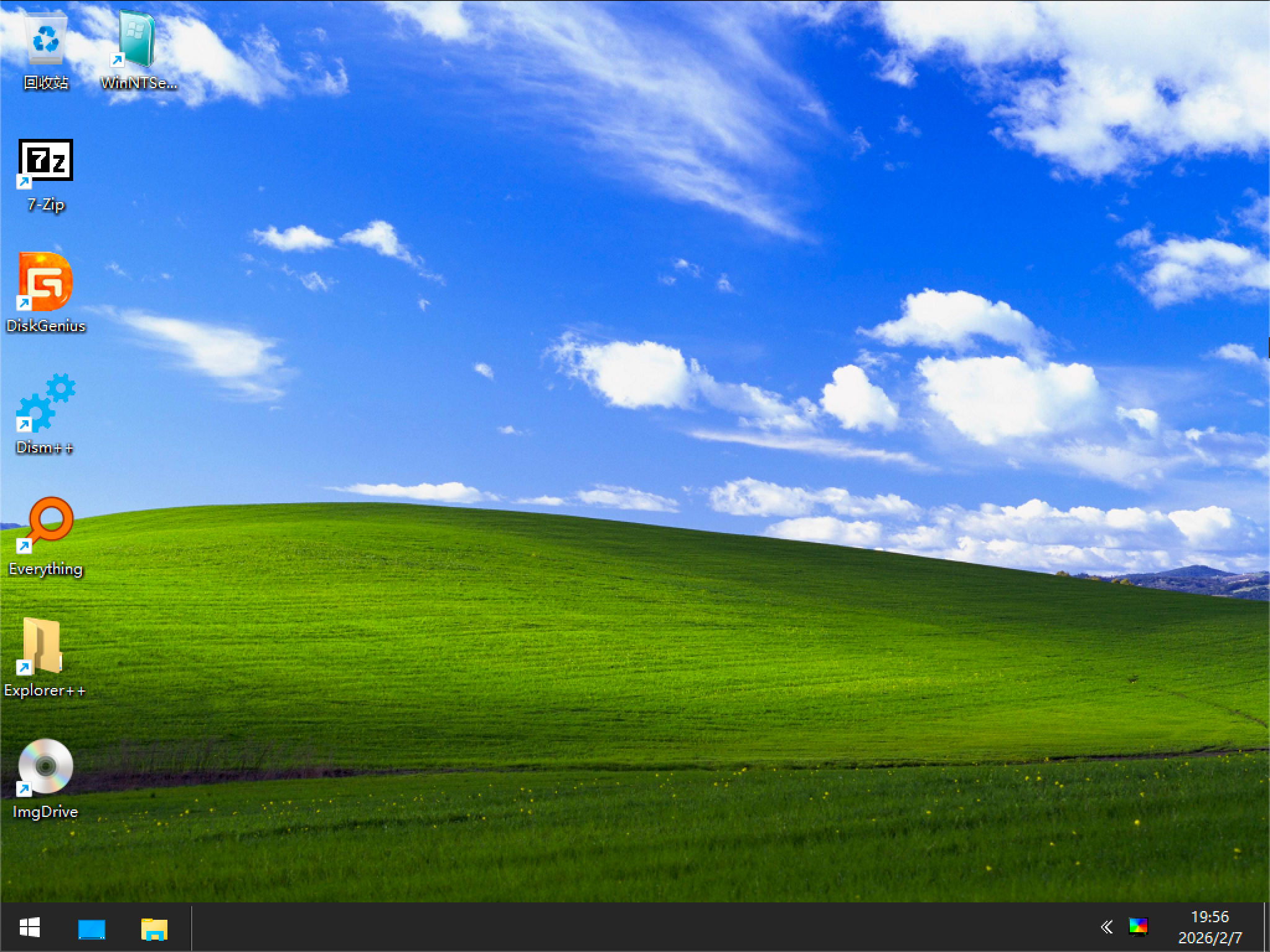
本次分享我制作的面向ARM64平台的Windows PE,填补ARM64没有图形化多工具Windows PE的空白。此PE基于Windows 11 26H1(10.0.28000.1)制作。

提供的软件如下:
| 软件 | 用途 |
|---|---|
| 7-Zip | 解压缩软件 |
| AIDA64 | 硬件信息查看 |
| BlueScreenView64 | 蓝屏记录查看 |
| CPU-Z | CPU 与硬件信息查看 |
| CrystalDiskInfo | 硬盘健康/SMART 查看 |
| CrystalDiskMark | 硬盘性能测试 |
| DiskGenius | 磁盘分区与数据管理 |
| Dism++ | 系统映像/组件维护 |
| Everything | 本地文件快速搜索 |
| Explorer++ | 文件管理器替代 |
| HWiNFO64 | 硬件监控与传感器信息 |
| ImgDrive | 虚拟光驱/镜像挂载 |
| MemTest64 | 内存稳定性测试 |
| PECMD | PE 启动菜单/脚本引擎 |
| WinNTSetup | Windows 安装/部署工具 |
| WinXshell | 终端与 SSH 客户端 |
在生产环境部署若依框架前端的时候,会出现前端无法连接到后端,刷新后 404 等情况。


目前来看 win11 运行 ensp 报 40 错误,主要问题出在内核隔离、防火墙、关闭虚拟化安全和解决 VirtualBox 的报错。

关闭内核隔离,直接 win,然后搜索内核隔离就可以,然后点击详细关闭就可以。

我在开始做这个之前一直使用的是 frp 公网映射方案。旧的域名过期了,新的域名正在备案,不能去做解析。同时使用 frp 方案去链接服务即意味着将服务暴露在公网上,即意味着其他人仍然可以打开你的网页。如果部署的某个项目出现了安全漏洞,将会对我们设备的数据安全造成不可估量的危害。如果不是有直接的公网访问需求,不推荐使用此方案,更推荐使用有额外鉴权的 VPN 方案。
我需要使用专门的段落强调一下,此处所提到的 VPN 是一种技术,正确使用是合法的,目前国内有许多企业或者高校仍在使用 VPN 技术进行远程办公,所以不要谈 VPN 色变。
本次我们搭建 WireGuard 所利用的就是专用网络(可以理解为局域网)这个属性,使得我们可以使用安全的方式链接到我们的局域网中的设备。并防止未经授权的登陆。

最近刚从 macOS 降级回来,数据全部丢失了,我需要重新配置功能项以帮助我提升开发效率,顺便记录一下我优化自己的 Mac 的过程。
作为一名开发者,最离不开的就是终端了,我们需要一系列终端工具用于开发,也需要配置一系列环境,这时候就需要安装Command Line Tools. 这些工具提供 macOS 开发基本环境,是多数第三方工具和包管理器(如 Homebrew)的依赖。我们可以使用下面的命令安装。
xcode-select --install
简单又完整的APK签名图形化工具
在一次偶然中,我从一个角落中找到了这台小米平板 4 Plus(是的,现在正在用这个平板写这篇文章)。在找到她的时候,她已经奄奄一息了,即使按动那脆弱的电源键也没有任何响应。
在给她补充能源后,她又恢复了往日的生机。这台平板在 2018 年发布,仅在 2020 年就停止了官方维护,搭载着骁龙 660 的身体和 Android 8.1 的系统并无法在现在正常的使用。如何让她焕发生机,就成了这期文章的主题了。
目前来说,换一个 Soc 很困难,但是对于老款小米来说的话,解锁 Bootloader 应该是个轻松的事情。系统搭载着基于 Android 8.1 的 MIUI 10 ,只需要在登录小米账号后等 7 天就行。我们在这期间测试了这个系统能否在现在的环境下正常使用。